
修改个人资料
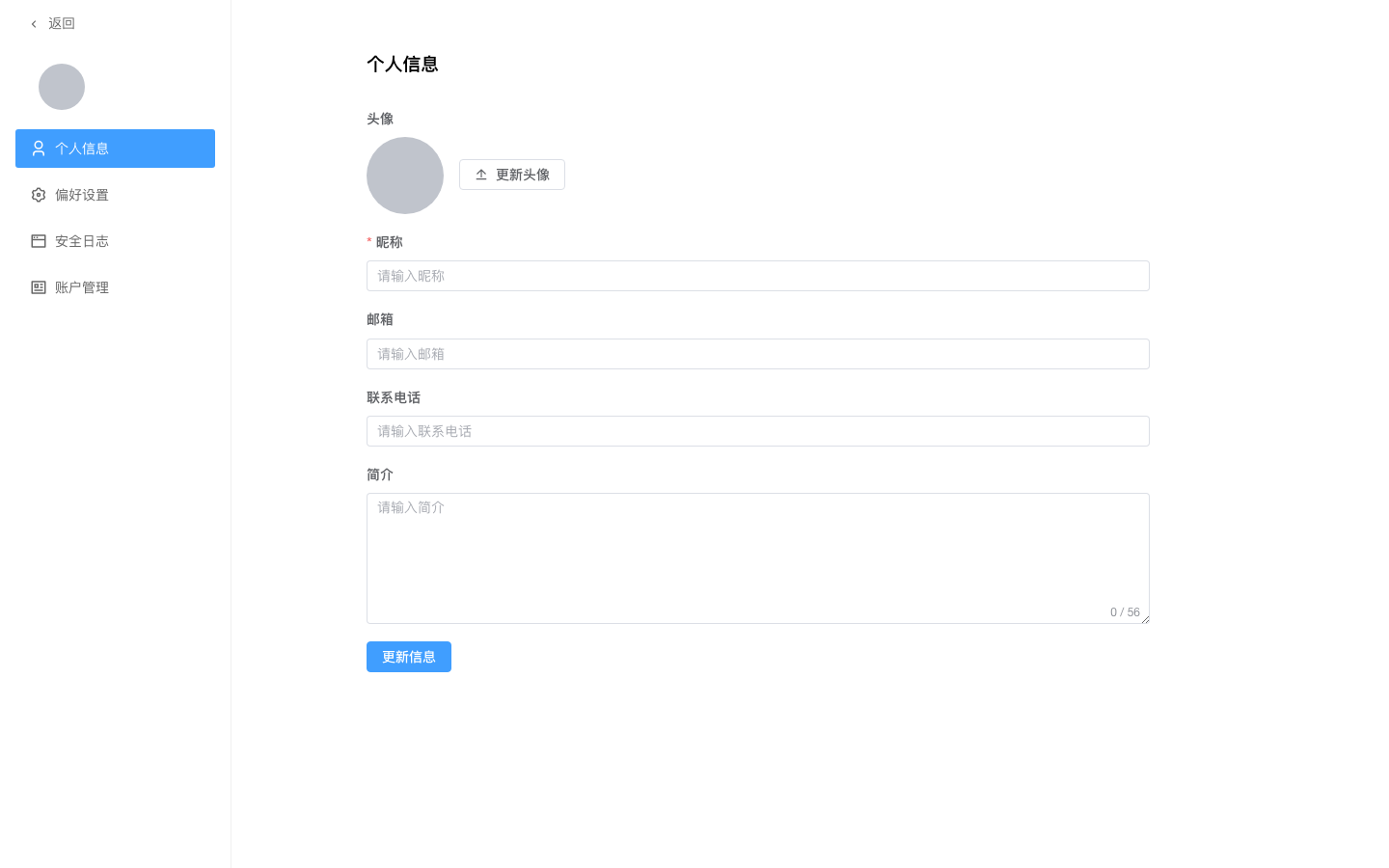
账户设置是当前登录用户的自服务入口。页面左侧为个人摘要卡(头像、姓名、角色)与「个人信息」「安全日志」两个导航项,右侧展示对应内容。
改头像与姓名
操作步骤
单击右上角头像,在下拉菜单中单击账户设置。
默认在「个人信息」页。
改头像:单击摘要卡头像右下角的相机图标,在弹出的「更换头像」对话框中二选一:
- 上传本地图片:选择本地图片 → 拖动调整裁剪框 → 单击确认裁剪,上传到服务端
- 从预置头像选择:弹窗中以 12 宫格展示系统预置的卡通头像,单击任一卡片选中后单击确认即可
改姓名:单击摘要卡姓名旁的铅笔图标,姓名变为输入框,输入新姓名后单击保存(或按回车);单击取消放弃修改。
绑定邮箱、绑定手机在右侧「联系方式」卡片中修改(见下文)。
预期结果
- 摘要卡与 navbar 右上角同步显示新头像和姓名
- 其他用户在操作记录、文章作者等位置看到新姓名
修改密码
- 在右侧「账号安全」卡片,单击修改密码。
- 弹窗中依次填写原密码、新密码(至少 8 位)、确认新密码。
- 单击确定。
- 原密码错误或新密码不一致时,页面会提示相应错误;输入新密码时下方实时显示密码强度。
- 修改成功后旧 Token 仍可用(不强制重新登录),如需立即失效请手动退出。
头像存储
头像上传后存到 MinIO 公开 bucket,可直接通过 URL 访问;个人资料字段(姓名 / 邮箱 / 手机)保存到后端 users 表。新建用户时系统会按用户名哈希确定性分配一个预置头像作为初始头像,后续可随时更换。
绑定与认证邮箱、手机
右侧「联系方式」卡片按行展示绑定邮箱与绑定手机,每行右侧提供操作按钮:
- 修改:改绑新的邮箱 / 手机号(弹窗内需先输入图形验证码,再发送 6 位验证码确认)
- 认证:仅绑定了但未认证时显示。输入图形验证码 → 单击发送验证码,系统向当前绑定的邮箱 / 手机发送 6 位验证码(10 分钟内有效)→ 填入后确认
认证通过后,该行的「未认证」徽标变为「已认证」,认证按钮消失。
改绑后需重新认证
通过「修改」改绑新邮箱/手机后,状态自动回退为「未认证」,需重新认证才能用于登录、找回密码等场景。
唯一性
已认证的邮箱/手机在系统中全局唯一。若改绑到一个已被其他用户认证的邮箱/手机,会提示冲突,需先让对方用户改绑或解绑。
看登录历史
在左侧导航单击安全日志。
表格只展示账户安全相关的操作:
列 说明 操作 动作类型,简化展示为动词:登录 / 登出 / 修改密码 / 修改资料 IP 地址 操作发起的客户端 IP(nginx 透传 X-Forwarded-For) 用户代理 操作发起的客户端标识(浏览器/curl/SDK 等,鼠标悬停看完整 UA) 时间 操作发生时间 支持分页查看历史。其他操作(如 token 刷新、单纯换头像)不在此列表展示,可在管理员后台的操作记录里查。仅保留近 3 个月内的操作记录,更早的日志按审计合规要求归档,不在此接口暴露。